
 Par
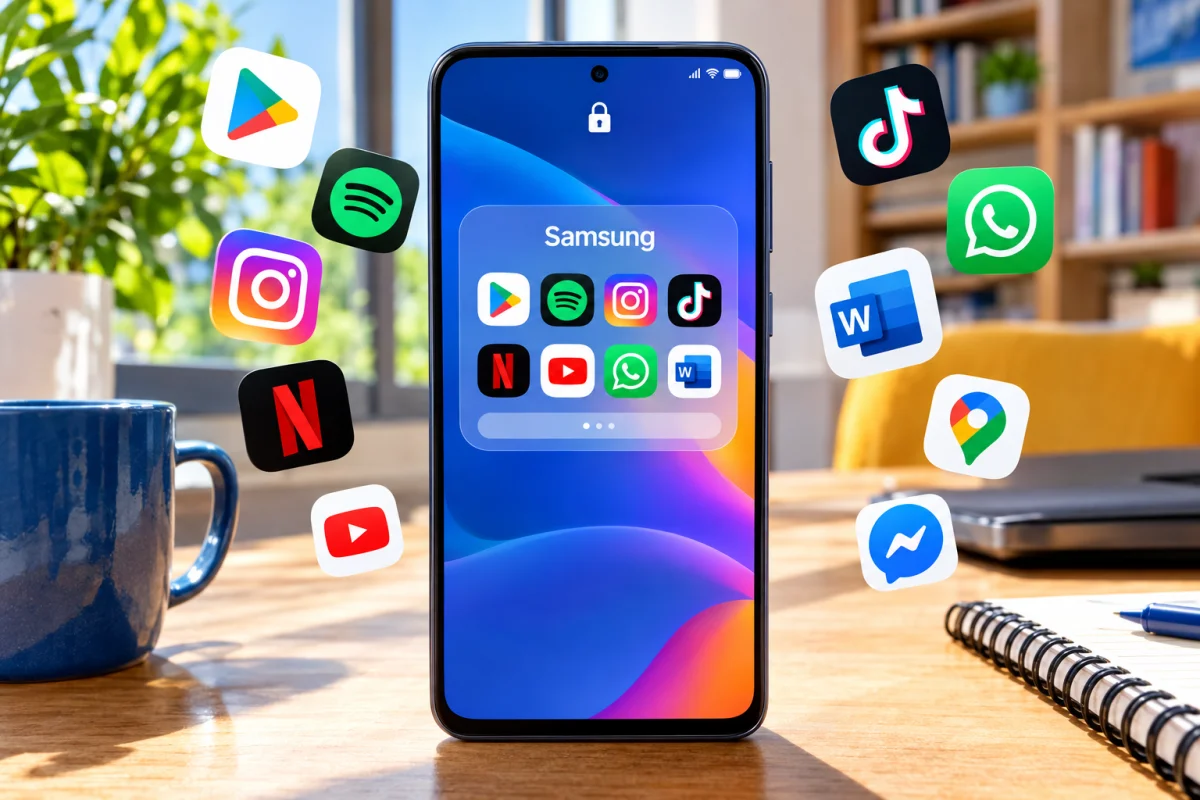
Les pubs qui s'affichent sur l'écran verrouillé d'un téléphone Samsung ne viennent pas de Samsung : le fabricant affirme qu'elles sont diffusées par des applications que vous avez installées. Les premières à soupçonner sont les applications de lampe de poche, d'optimisation de la batterie et de météo. Si les pubs sont apparues récemment, l'application installée juste avant est la coupable la plus probable. La parade tient en quatre gestes : mettre le téléphone à jour, repérer l'application, la désinstaller, la signaler à Google.
Samsung met-il des pubs sur l'écran verrouillé ?
Non, d'après sa page d'assistance en français : « Samsung ne place pas de publicités sur votre écran d'accueil ou de verrouillage. » Le fabricant ajoute : « Les publicités proviennent d'applications précédemment téléchargées ». Elles peuvent même apparaître alors que vous n'utilisez pas votre mobile. La cause se trouve donc dans le téléphone, pas chez le constructeur.
Cette mise au point concerne les téléphones de la marque. La règle de Google Play, détaillée plus bas, s'applique à toute application publiée sur la boutique, quelle que soit la marque de votre smartphone Android.
Quelles applications affichent des pubs sur l'écran verrouillé ?
Samsung en désigne trois familles : les applications de lampe de poche, d'optimisation de la batterie et de météo « ont tendance à provoquer des publicités sur l'écran de verrouillage ». Le fabricant conseille de supprimer d'abord ces types d'applications, puis de vérifier si le problème persiste.
Le moment d'apparition donne le second indice. Si les pubs ont commencé récemment, Samsung juge « fort probable » qu'une application récemment téléchargée soit responsable. Repensez à ce que vous avez installé juste avant la première pub. Profitez du tri pour retirer aussi les applications qui promettent un service que le téléphone assure déjà, comme les applications « Mise à jour du téléphone », qui ne servent à rien.
Un forfait mobile avec assez de data pour vos applications ?
Un conseiller Selectra compare gratuitement les offres pour vous aider à payer moins cher.
- Service gratuit Selectra
- Sans engagement
- Réponse immédiate
- Conseil personnalisé
Appelez maintenant On vous rappelle
Comment retrouver l'application responsable et la supprimer ?
Mettez d'abord le logiciel du téléphone à jour, puis ouvrez la liste des applications installées du Play Store, triée par dernière utilisation, et désinstallez les applications récentes des trois familles citées. Samsung décrit ce parcours étape par étape. Les intitulés exacts des menus varient selon le modèle et la version du logiciel.
- Ouvrez Paramètres > Mise à jour du logiciel, tapez sur Télécharger et installer, puis suivez les instructions à l'écran ;
- Dans le Play Store, ouvrez la liste des applications installées et triez-la par dernière utilisation ;
- Parmi les applications les plus récemment utilisées, choisissez la suspecte et tapez sur Désinstaller ;
- Vérifiez si les pubs reviennent avant de passer à l'application suivante.
Google décrit une méthode voisine pour les applications qui posent problème : sa page sur le mode sans échec demande de supprimer une par une les applications récemment téléchargées, en redémarrant le téléphone après chaque suppression. Le mode sans échec est un démarrage qui n'active que les applications de base, ce qui permet de voir si une application tierce est en cause. La façon d'entrer en mode sans échec dépend du modèle, et Google renvoie au site d'assistance du fabricant.
La page de Samsung ne demande ni d'acheter un antivirus ni de réinitialiser le téléphone. Elle s'en tient à la mise à jour, à la désinstallation, au signalement et à la prudence à l'installation.
À lire aussi

Changer de smartphone avec un forfait mobile adapté ?
Un conseiller Selectra compare gratuitement les offres pour vous aider à payer moins cher.
- Service gratuit Selectra
- Sans engagement
- Réponse immédiate
- Conseil personnalisé
Appelez maintenant On vous rappelle
Que dit Google Play de ces pubs ?
Elles sont interdites. Les règles de Google Play sur les annonces prévoient que, sauf pour une application dont l'objectif exclusif est de fournir un écran de verrouillage, « les applications ne peuvent pas introduire d'annonces ni de fonctionnalités qui monétisent l'écran verrouillé d'un appareil ». Une lampe de poche ou une météo n'entre pas dans cette exception.
La règle va plus loin : « Les annonces ne peuvent être affichées que dans l'application dans laquelle elles sont diffusées. » Google cite comme infraction le cas d'un utilisateur qui quitte une application pour revenir à l'écran d'accueil et voit soudain une annonce s'afficher. Une pub qui surgit en dehors de l'application qui la diffuse est donc contraire au règlement.
Pour signaler une application fautive, ouvrez sa fiche dans le Play Store, comme l'indique Samsung : trois points verticaux, puis Marquer comme inapproprié. Le signalement ne retire rien de votre téléphone, la désinstallation reste à faire.
Faire le point sur votre forfait mobile avant de changer de téléphone
Un conseiller Selectra compare gratuitement les offres pour vous aider à payer moins cher.
- Service gratuit Selectra
- Sans engagement
- Réponse immédiate
- Conseil personnalisé
Appelez maintenant On vous rappelle
Comment éviter que les pubs reviennent ?
Installez vos applications depuis une source fiable, laissez Google Play Protect activé (l'analyse de sécurité intégrée au Play Store) et ne donnez jamais le droit d'administrateur (un accès étendu aux réglages du téléphone) à une application. Ces précautions viennent de Samsung et de Google. Samsung conseille aussi d'éviter les applications d'éditeurs inconnus et de garder le téléphone à jour des derniers correctifs de sécurité.
Google Play Protect est activé par défaut, et Google recommande de le laisser ainsi. S'il détecte une application potentiellement dangereuse, il peut vous envoyer une notification : appuyez dessus, puis sur Désinstaller. Il peut aussi désactiver ou supprimer lui-même l'application.
Les applications téléchargées ailleurs que sur le Play Store demandent plus de prudence. Si vous installez une application depuis des sources inconnues (un site web plutôt que le Play Store), prévient Google, « la protection de votre appareil et de vos informations personnelles peut être compromise ». Les règles qui encadrent l'installation hors du Play Store sont en train d'évoluer sur Android.
Samsung demande aussi de vérifier les autorisations d'une application avant de l'accepter. Un utilitaire qui réclame bien plus que sa fonction mérite la méfiance, et certaines applications suivent votre position même fermées.
Ouvrez dès maintenant la liste de vos applications installées dans le Play Store, repérez celles installées peu avant la première pub, puis désinstallez d'abord la lampe de poche, la météo ou l'optimiseur de batterie s'ils y figurent. Touchez ensuite l'icône de votre profil, puis Play Protect et Paramètres, et vérifiez que l'option Analyser les applications avec Play Protect est activée.
Avez-vous trouvé les informations utiles ?
Merci pour votre retour !