
 Par
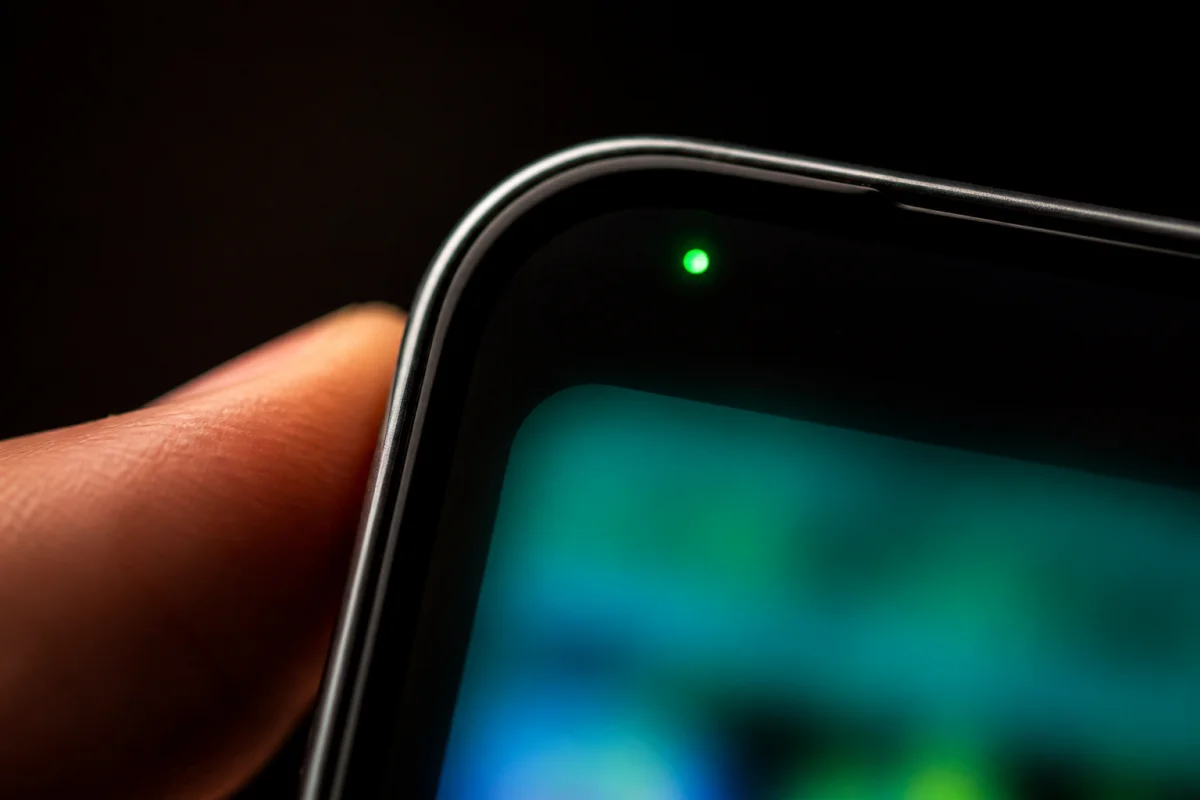
Un petit point vert apparaît en haut de votre écran, sans que vous ayez ouvert l'appareil photo. De quoi imaginer le pire. Rassurez-vous : ce voyant n'est pas le signe qu'on vous espionne, c'est au contraire une fonction de protection de votre téléphone. Il existe toutefois un cas précis où il doit vous alerter. Voici comment lire ce signal.
Un voyant de confidentialité, pas une alerte d'espionnage
Ce point fait partie des indicateurs de confidentialité introduits avec iOS 14 chez Apple et Android 12 chez Google. Son rôle est simple et plutôt vertueux : vous prévenir, en temps réel, qu'une application utilise en ce moment votre caméra ou votre microphone.
Autrement dit, il s'allume aussi bien lors d'un appel visio, d'un message vocal, d'un scan de QR code que lors d'une prise de photo. Dans l'immense majorité des cas, il confirme un usage que vous avez vous-même déclenché. C'est précisément ce que ces systèmes ont voulu rendre visible : impossible, désormais, d'activer un micro sans laisser de trace à l'écran.
Vert, orange : décoder le code couleur
Sur iPhone, la nuance de couleur donne une information précieuse, détaillée par l'assistance Apple.
| Indicateur | Signification |
|---|---|
| Point vert (iPhone) | La caméra est utilisée, seule ou avec le micro |
| Point orange (iPhone) | Le microphone seul est utilisé |
| Carré orange (iPhone) | Même sens, quand l'option Différencier sans couleur est active |
| Point vert (Android) | Caméra ou micro en cours d'utilisation |
Selon la documentation Apple et Google. Relevé Selectra, août 2026.
Un point orange qui s'allume alors que vous pensiez ne rien dicter mérite donc autant d'attention qu'un point vert : le micro est plus discret que la caméra, mais tout aussi sensible.
Un forfait mobile fiable pour vos appels et visios ?
Un conseiller Selectra compare gratuitement les offres pour vous aider à payer moins cher.
- Service gratuit Selectra
- Sans engagement
- Réponse immédiate
- Conseil personnalisé
Appelez maintenant On vous rappelle
Le seul cas où il faut vraiment s'inquiéter
La règle est celle du contexte. Si le voyant s'allume pendant un appel WhatsApp ou quand vous cadrez une photo, tout est normal. Le signal devient suspect lorsqu'il apparaît sans aucune raison apparente :
- Sur l'écran d'accueil, alors qu'aucune application n'est ouverte.
- Pendant que vous lisez vos courriels ou naviguez dans les réglages.
- De façon répétée, toujours au même moment de la journée.
Dans ces situations, trois explications dominent : une application mal configurée, une autorisation accordée trop vite lors de l'installation, ou, plus rarement, un logiciel espion actif en arrière-plan.
Identifier l'application responsable en quelques secondes
Nul besoin d'un outil spécialisé, la réponse est à un geste :
- Pendant que le point est visible, balayez l'écran du haut vers le bas pour ouvrir le centre de contrôle sur iPhone, ou le volet des notifications sur Android.
- L'icône du capteur concerné s'affiche, accompagnée du nom de l'application qui l'utilise.
- Sur Android, le tableau de bord de confidentialité (dans les réglages de confidentialité) montre en plus l'historique des accès des dernières 24 heures.
C'est ce nom d'application qui tranche : si vous ne comprenez pas pourquoi une lampe torche ou un jeu réclame votre micro, la question est légitime.
Comparer les forfaits mobiles en toute sérénité ?
Un conseiller Selectra compare gratuitement les offres pour vous aider à payer moins cher.
- Service gratuit Selectra
- Sans engagement
- Réponse immédiate
- Conseil personnalisé
Appelez maintenant On vous rappelle
Couper l'accès en deux minutes
La marche à suivre diffère légèrement selon le système. Sur iPhone : Réglages, puis Confidentialité et sécurité, puis Appareil photo ou Microphone. Vous voyez alors la liste des applications autorisées, avec un interrupteur pour chacune.
Sur Android : Paramètres, puis Confidentialité, puis Gestionnaire d'autorisations. Choisissez Appareil photo ou Microphone, sélectionnez l'application et optez pour Ne pas autoriser. Bon réflexe complémentaire : préférez l'option « Uniquement cette fois » quand une application demande un accès ponctuel.
Si le doute persiste malgré ces vérifications, désinstallez les applications récemment ajoutées et vérifiez les mises à jour de sécurité de votre téléphone.

Forfait NRJ Mobile 100 Mo

Sur 12 mois
22,88 €
Sur 24 mois
40,76 €
Mise en service
5 €
Carte SIM
5 €
Data en France
100 Mo
Réseau
4G
Appels
Illimités
SMS / MMS
Illimités
Data UE / DOM
100 Mo
« Ce forfait NRJ Mobile sans engagement est proposé à un tarif mini et offre une enveloppe data suffisante pour petits consommateurs. Il utilise le réseau Bouygues Télécom en 4G. Il faut noter qu'avec un MVNO, il n'y a pas de support client téléphonique dédié. »

Forfait RED 1 Go
Sur 12 mois
33,88 €
Sur 24 mois
57,76 €
Mise en service
10 €
Carte SIM
10 €
Data en France
1 Go
Réseau
4G
Appels
Illimités
SMS / MMS
Illimités
eSIM
Compatible
Data UE / DOM
1 Go
« Ce forfait RED sans engagement propose une enveloppe data convenant aux petits consommateurs d'internet mobile. Il utilise le réseau SFR qui couvre bien le territoire français. En revanche, pas de support client téléphonique avec une offre RED. »

Forfait Cdiscount 1Go
Sur 12 mois
28,88 €
Sur 24 mois
52,76 €
Mise en service
5 €
Carte SIM
5 €
Data en France
1 Go
Réseau
4G
Appels
Illimités
SMS / MMS
Illimités
Data UE / DOM
1 Go
« Ce forfait Cdiscount Mobile sans engagement est proposé à un tarif mini et offre une enveloppe data suffisante pour très petits consommateurs ne souhaitant que les appels illimités. Il utilise le réseau Bouygues Télécom. Il faut noter qu'avec un MVNO, il n'y a pas de support client téléphonique dédié. »
En résumé, ce point coloré est un allié : il rend visible ce qui, avant, se passait sans témoin. À vous de vérifier, de temps en temps, qu'il s'allume pour de bonnes raisons.
Changer de forfait mobile sans vous compliquer la vie ?
Un conseiller Selectra compare gratuitement les offres pour vous aider à payer moins cher.
- Service gratuit Selectra
- Sans engagement
- Réponse immédiate
- Conseil personnalisé
Appelez maintenant On vous rappelle
Le point vert signifie-t-il que je suis espionné ?
Quelle différence entre le point vert et le point orange sur iPhone ?
Peut-on désactiver cet indicateur ?

Avez-vous trouvé les informations utiles ?
Merci pour votre retour !