
 Par
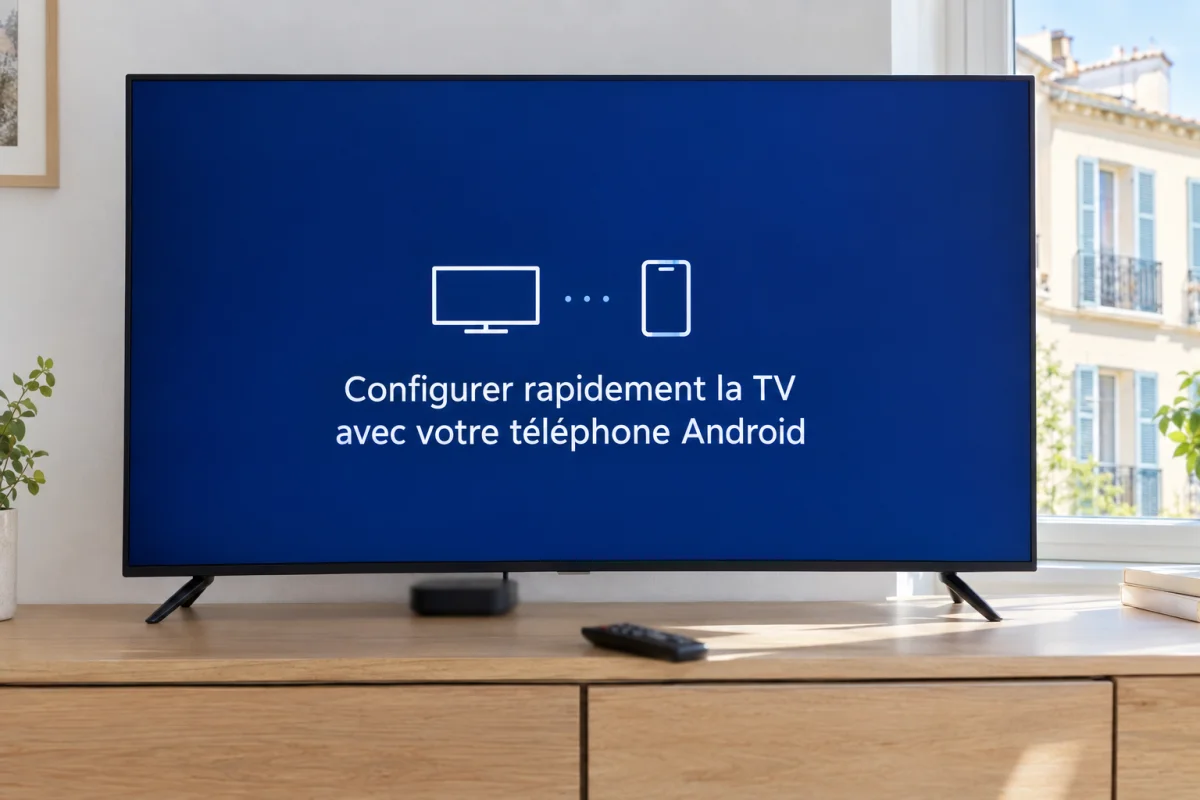
Vous branchez le Player de votre nouvelle Freebox Pop et, avant la première chaîne, la télé affiche « Configurer rapidement la TV avec votre téléphone Android ». C'est de cet écran que part la commande « Configure mon appareil », précédée ou non de « Ok Google », à dire ou à taper sur un téléphone. Il ne vient pas de Free, mais d'Android TV, le système de Google qui fait tourner le boîtier. Il propose un raccourci réservé aux téléphones Android. À côté, un bouton « Ignorer » permet de tout terminer à la télécommande, avec un iPhone ou sans téléphone du tout.
Un écran d'Android TV, et non une étape propre à Free
Le Player fourni avec la Freebox Pop, que Free appelle aujourd'hui Player TV Free 4K, fonctionne sous Android TV. Son guide d'installation porte la mention « Powered by androidtv ». Au premier démarrage, il lance donc l'assistant de configuration de Google, le même que sur les autres appareils Android TV.
Free n'en détaille pas les écrans. Sa page d'aide sur l'installation du Player s'arrête au branchement : câble HDMI, alimentation, entrée HDMI de la télé. Ensuite, le boîtier « parcourt différentes étapes affichées à l'écran ». La marche à suivre se lit dans l'aide officielle d'Android TV, qui prévoit 2 voies : le démarrage rapide avec un téléphone Android, ou la configuration avec la télécommande.
« Ok Google » sert seulement à réveiller l'Assistant Google. La commande elle-même est « Configure mon appareil », à dire ou à taper dans l'appli Google d'un téléphone Android. Inutile de la prononcer devant la télécommande, même si celle-ci porte une touche de commande vocale.
Des abonnés découvrent cet écran en ce moment. Free remplace les Freebox Crystal par des Freebox Pop, et les Freebox One par des Delta livrées avec ce même Player TV Free 4K. Les étapes de ce changement sont détaillées dans notre article sur le remplacement des Freebox One et Crystal. C'est aussi l'occasion de vérifier que votre offre vous convient encore, en comparant les box internet du moment.

RED Box Fibre

Sur 12 mois
275,88 €
Sur 24 mois
551,76 €
Mise en service
Offerte
Débit descendant
1 Gbit/s
Débit montant
1 Gbit/s
WiFi
WiFi 5
Appels fixes
Illimités
Appels vers mobiles
Illimités
« La RED Box Fibre est l'une des meilleures offres internet du moment si l'on cherche une connexion internet à prix attrayant, avec un débit internet performant (mais limité au WiFi 5), toutefois sans services TV. Son absence d'engagement, son tarif fixe et des promotions régulièrement mises en place (1 ou 2 mois offerts, frais d'ouverture offerts) en font une offre phare du marché. »

Offre 4GFIX Vital
Sur 12 mois
363,80 €
Sur 24 mois
722,60 €
Mise en service
35 €
Débit descendant
150 Mbit/s
Débit montant
30 Mbit/s
WiFi
WiFi 6
Appels fixes
À la consommation
« La box 4GFix Vital Nordnet est assez peu convaincante : le débit proposé en 4G est inférieur à ce que proposent SFR, Orange, Bouygues et Free avec leurs box 4G, et l'enveloppe data est mensuellement limitée. »

Freebox Pop S Fibre

Sur 12 mois
348,88 €
Sur 24 mois
648,76 €
Mise en service
49 €
Débit descendant
5 Gbit/s
Débit montant
900 Mbit/s
WiFi
WiFi 7
Répéteur WiFi
Répéteur WiFi 7 inclus
Autre service
Contrôle parental inclus sur demande
« Cette box fibre Free représente l'un des meilleurs rapports débit/prix du marché, avec une vitesse de connexion élevée pour le prix, du WiFi 7 et la téléphonie fixe. En prime, elle est sans engagement et son tarif est fixe. Seul compromis avec cette offre : pas de services TV inclus. »
Avant de commencer : Wi-Fi, compte Google et entrée HDMI
L'aide Android TV demande 2 choses avant de lancer l'installation : une connexion Wi-Fi et un compte Google. Côté Free, le Server de la Freebox Pop doit être opérationnel, avec son témoin lumineux blanc allumé en façade. Le Player doit aussi être relié à la télé par le câble HDMI fourni.
Avant de démarrer, vérifiez 3 points :
- la télé allumée sur l'entrée HDMI du Player, à choisir avec la touche Source ou Entrée de la télécommande du téléviseur ;
- le nom et la clé du réseau Wi-Fi de votre Freebox, que vous pouvez modifier depuis l'interface Freebox OS ;
- l'adresse et le mot de passe de votre compte Google, ou un compte à créer si vous n'en avez pas.
Le Player peut aussi se relier au Server par un câble Ethernet plutôt qu'en Wi-Fi, comme le rappelle notre guide de branchement de la Freebox Pop.
Avant d'installer votre Player, votre offre box est-elle la bonne ?
Un conseiller Selectra compare gratuitement les offres pour vous aider à payer moins cher.
- Service gratuit Selectra
- Sans engagement
- Réponse immédiate
- Conseil personnalisé
Appelez maintenant On vous rappelle
Avec un téléphone Android : le raccourci qui recopie Wi-Fi et compte
Le démarrage rapide évite de saisir à la télécommande le mot de passe du Wi-Fi et celui du compte Google. Le téléphone transmet les deux : le téléviseur se connecte automatiquement à votre compte Google et au même réseau Wi-Fi que votre téléphone, indique l'aide Android TV. Le parcours tient en 6 gestes.
- Sur l'écran « Configurer rapidement la TV avec votre téléphone Android », choisissez Continuer ou Oui avec la télécommande ;
- sur le téléphone Android, ouvrez l'appli Google ;
- dites ou tapez « Configure mon appareil » ;
- suivez les instructions du téléphone jusqu'à l'apparition d'un code, puis saisissez ce code sur la télé ;
- sur le téléphone, appuyez sur le nom du téléviseur dès qu'il s'affiche ;
- terminez en suivant les instructions de la télé.
Le Player reprend le réseau du téléphone. Avant de lancer la commande, vérifiez que le téléphone est connecté au Wi-Fi de votre Freebox, et pas seulement aux données mobiles.
Le compte Google qui s'installe sur le Player est aussi celui du téléphone. Si vous empruntez le téléphone d'un proche, c'est son compte qui se retrouve sur la télé du salon : dans ce cas, préférez la voie de la télécommande.
Box internet avec décodeur TV : faites-vous conseiller gratuitement
Un conseiller Selectra compare gratuitement les offres pour vous aider à payer moins cher.
- Service gratuit Selectra
- Sans engagement
- Réponse immédiate
- Conseil personnalisé
Appelez maintenant On vous rappelle
Avec un iPhone ou sans téléphone : choisir « Ignorer »
Le raccourci est réservé aux téléphones Android. Avec un iPhone, ou si vous préférez ne pas lier votre téléphone, sélectionnez « Ignorer » à la télécommande. Cette option se trouve sur l'écran « Configurer rapidement la TV avec votre téléphone Android ». L'installation continue alors à la télécommande : le Wi-Fi et le compte Google se saisissent à la main.
- Choisissez Ignorer ;
- connectez le Player au réseau Wi-Fi de votre Freebox ;
- patientez pendant la mise à jour du système, qui peut prendre du temps ;
- sélectionnez Connexion, puis Utiliser votre télécommande ;
- connectez-vous à votre compte Google ;
- terminez en suivant les instructions à l'écran.
« Ignorer » ne fait pas l'impasse sur le compte Google : la procédure prévoit toujours de s'y connecter, en tapant l'adresse et le mot de passe à la télécommande. Un compte créé pour l'occasion fait l'affaire si vous n'en avez pas, et l'aide d'Android TV explique comment changer de compte plus tard.
Avec ou sans iPhone, quelle box TV correspond à vos usages ?
Un conseiller Selectra compare gratuitement les offres pour vous aider à payer moins cher.
- Service gratuit Selectra
- Sans engagement
- Réponse immédiate
- Conseil personnalisé
Appelez maintenant On vous rappelle
Télécommande non reconnue, écran figé : les gestes prévus par Free
Free propose d'associer la télécommande Free 4K dès le premier démarrage du Player. Si l'installation reste bloquée à cette étape, l'assistance de Free prévoit une parade selon le matériel à portée de main, suivie d'une mise à jour automatique de la télécommande.
- avec une télé compatible HDMI CEC, la fonction qui permet à sa télécommande de piloter les appareils branchés en HDMI : appuyez sur OK ou Retour arrière avec celle-ci ;
- avec une autre télécommande Free 4K : appuyez sur OK ou Retour arrière avec celle-ci ;
- avec un clavier USB : branchez-le sur le Player et appuyez sur la touche Échap.
Si le Player ne répond plus, maintenez la touche On/Off de la télécommande, puis choisissez Redémarrer. Sans image ou sans réaction, débranchez puis rebranchez son bloc d'alimentation. Pour les pannes qui touchent le reste de la box, notre page sur les problèmes de Freebox passe en revue la connexion, la télé et le matériel.
Avez-vous trouvé les informations utiles ?
Merci pour votre retour !