
 Par

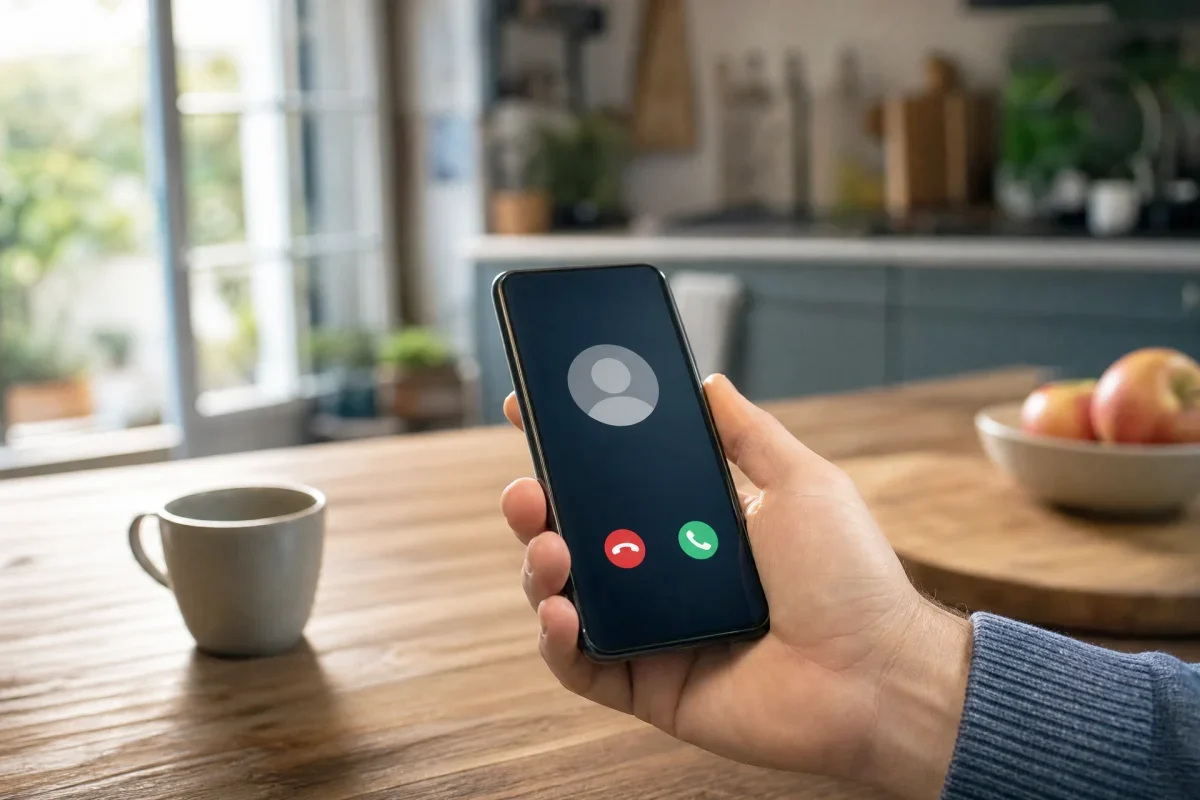
Un numéro que vous ne reconnaissez pas s'affiche, vous décrochez, et c'est encore un appel commercial. Bonne nouvelle : votre smartphone sait déjà écarter une grande partie de ces appels indésirables et vous indiquer qui se cache derrière un numéro inconnu. Ces outils sont intégrés à Android comme à l'iPhone, gratuits, et s'activent en quelques minutes. Voici le mode d'emploi, étape par étape.
Ce que votre téléphone bloque vraiment (et ce qu'il ne bloque pas)
Les réglages présentés ici agissent sur les appels vocaux : ils écartent le spam commercial et les numéros massivement signalés par les autres utilisateurs. Ils sont distincts du 33700, qui sert à signaler les SMS et appels frauduleux, et de Bloctel, la liste d'opposition au démarchage. Le plus efficace consiste à combiner les trois.
Un filtre intégré s'appuie sur des bases de numéros déjà signalés. Il est redoutable contre le spam de masse, mais il ne peut pas deviner à l'avance qu'un numéro jamais vu est malveillant. Il réduit fortement le bruit sans le supprimer totalement. Pour approfondir, notre guide pour mieux bloquer les appels indésirables détaille chaque piste.
La plupart des opérateurs proposent en plus un service de filtrage des appels, souvent inclus sans surcoût dans le forfait. Ces options viennent en complément des réglages du téléphone, jamais à leur place : rien ne vous empêche d'activer les deux.
Un forfait mobile avec une option anti-spam incluse, ça vous intéresse ?
Un conseiller Selectra compare gratuitement les offres pour vous aider à payer moins cher.
- Service gratuit Selectra
- Sans engagement
- Réponse immédiate
- Conseil personnalisé
Appelez maintenant On vous rappelle
Sur Android : afficher l'appelant et filtrer le spam
Sur la plupart des téléphones Android, l'application Téléphone de Google gère l'identification et le filtrage. Deux réglages complémentaires sont à activer.
Voir qui appelle et repérer le spam
- Ouvrez l'application Téléphone.
- Touchez l'icône Plus d'options (les trois points), puis Paramètres.
- Sélectionnez Numéro de l'appelant et spam.
- Activez Identifier les appelants et le spam.
Un appel douteux s'affiche alors avec un avertissement du type « Appel indésirable suspecté », et le nom d'une entreprise peut apparaître même quand le numéro ne figure pas dans vos contacts.
Filtrer automatiquement les appels indésirables
Toujours dans Numéro de l'appelant et spam, activez Filtrer les appels indésirables. Les appels identifiés comme spam ne font plus sonner votre téléphone et ne laissent aucune notification. Ils restent consultables dans votre journal d'appels, au cas où un numéro légitime serait écarté par erreur.
Les libellés varient légèrement selon la marque (Samsung, Xiaomi et les autres ont leurs propres menus), mais la logique reste identique : cherchez la section liée au spam ou au filtrage dans les réglages de l'application Téléphone. Ces étapes correspondent à l'aide officielle de l'application Téléphone de Google.
Besoin d'un conseil pour choisir le forfait mobile fait pour vous ?
Un conseiller Selectra compare gratuitement les offres pour vous aider à payer moins cher.
- Service gratuit Selectra
- Sans engagement
- Réponse immédiate
- Conseil personnalisé
Appelez maintenant On vous rappelle
Sur iPhone : mettre en silence les appels inconnus
L'iPhone propose une option nette : rendre silencieux tous les numéros absents de vos contacts.
- Ouvrez Réglages.
- Touchez Apps, puis Téléphone (selon la version d'iOS, l'entrée Téléphone se trouve directement dans la liste des Réglages).
- Activez Silence des appels inconnus.
Une fois l'option active, les numéros non enregistrés ne font plus sonner l'iPhone : ils sont redirigés vers la messagerie vocale et restent visibles dans l'onglet Récents. Vos contacts, les personnes à qui vous avez récemment téléphoné et les numéros repérés par Siri dans vos mails continuent de passer normalement. Le fonctionnement est décrit dans l'assistance officielle Apple.
À garder en tête
Cette option est puissante mais un peu radicale : un artisan, un médecin ou un livreur qui vous appelle pour la première fois basculera lui aussi vers la messagerie. Si vous attendez un appel important, pensez à consulter vos appels récents et votre répondeur. Pour un proche âgé, un forfait mobile pensé pour les seniors peut simplifier encore les choses.
Envie de comparer les forfaits mobiles en quelques minutes ?
Un conseiller Selectra compare gratuitement les offres pour vous aider à payer moins cher.
- Service gratuit Selectra
- Sans engagement
- Réponse immédiate
- Conseil personnalisé
Appelez maintenant On vous rappelle
Bloquer un numéro précis et garder les bons réflexes
Au-delà du filtrage automatique, vous pouvez bloquer un correspondant qui vous importune.
Sur Android
Dans le journal d'appels, appuyez de façon prolongée sur le numéro concerné, puis choisissez Bloquer ou Bloquer et signaler comme spam. Le signalement alimente la base de données qui protège aussi les autres utilisateurs.
Sur iPhone
Ouvrez l'onglet Récents, touchez l'icône d'information à droite du numéro, faites défiler vers le bas et touchez Bloquer ce correspondant. Le même geste fonctionne depuis Messages et FaceTime.
Un blocage n'a rien de définitif. Sur Android, la liste des numéros bloqués se retrouve dans les paramètres de l'application Téléphone, à la rubrique Numéros bloqués. Sur iPhone, elle se trouve dans Réglages, puis Téléphone, à la rubrique Contacts bloqués. Vous pouvez y retirer un numéro à tout moment si vous avez écarté un correspondant par erreur.
Ces réglages se complètent avec quelques habitudes simples : ne rappelez jamais un numéro inconnu qui n'a laissé qu'une seule sonnerie, apprenez à reconnaître les préfixes surtaxés à risque, gardez en tête la liste des numéros suspects à connaître, et adoptez d'autres réglages pour limiter le démarchage. Une fois ces protections en place, il ne reste plus qu'à comparer les forfaits mobiles pour trouver l'offre qui vous convient.
Avez-vous trouvé les informations utiles ?
Merci pour votre retour !